명확한 LaTeX 표 만들기
읽기 쉬운 열, 단위, 선, 캡션, 레이블로 연구 데이터를 제시합니다.
이 문서의 내용
독자가 정확한 값이나 비교를 확인해야 할 때 표를 사용하세요. 좋은 연구 표는 측정 대상을 밝히고, 표 머리에 단위를 표시하며, 비교할 값을 정렬합니다. 세로선을 긋거나 지나치게 작은 글씨를 쓰지 않아도 읽기 쉬워야 합니다.
작은 결과 표 만들기#
tabular 열 사양에서 l은 왼쪽, c는 가운데, r은 오른쪽 정렬입니다. &는 셀을 나누고 \\는 행을 끝냅니다. 모든 행의 셀 수가 같아야 합니다.
\documentclass{article}
\usepackage{booktabs}
\begin{document}
\begin{center}
\begin{tabular}{lrr}
\toprule
Method & Accuracy & Time (s) \\
\midrule
Baseline & 0.82 & 14.2 \\
Proposed & 0.89 & 11.7 \\
\bottomrule
\end{tabular}
\end{center}
\end{document}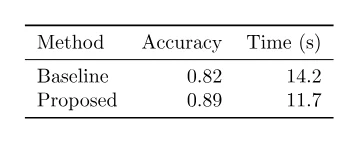
여기 쓰인 측정값은 설명용 예시이며 실험 근거가 아닙니다. booktabs는 간결한 가로선을 제공합니다. 초처럼 반복되는 단위는 각 셀이 아니라 표 머리에 한 번 넣으세요. 정밀도 자체에 의미가 있는 경우가 아니라면 한 열에서 같은 자릿수를 사용합니다.
캡션과 참조 추가하기#
tabular은 표의 행과 열을 구성하고, table은 LaTeX가 표를 배치하고 번호와 캡션을 붙일 수 있게 합니다. 표 번호를 받도록 레이블은 캡션 뒤에 둡니다.
Table~\ref{tab:runtime} compares the two methods.
\begin{table}[htbp]
  \centering
  \caption{Validation accuracy and mean inference time.}
  \label{tab:runtime}
  \begin{tabular}{lrr}
    \toprule
    Method & Accuracy & Time (s) \\
    \midrule
    Baseline & 0.82 & 14.2 \\
    Proposed & 0.89 & 11.7 \\
    \bottomrule
  \end{tabular}
\end{table}
주변 문장은 모든 셀을 그대로 읽어 주기보다 결론을 설명해야 합니다. 캡션에는 값을 이해하는 데 필요한 모집단, 조건, 통계량을 밝히세요.
숫자를 정렬하고 텍스트 줄바꿈하기#
학술지 템플릿이 허용한다면 소수점 정렬과 단위에 siunitx를 사용하세요. S 열은 소수점 기호를 기준으로 숫자를 정렬하고 서식을 일관되게 유지합니다. 설명문에는 긴 글을 l 열에 억지로 넣지 말고 고정 너비 p{...} 열이나 tabularx를 사용합니다.
다음 완전한 예제에서는 메모 열이 남은 너비에 맞춰 줄을 바꾸고 측정값은 소수점을 기준으로 정렬됩니다.
\documentclass{article}
\usepackage{booktabs,siunitx,tabularx,threeparttable}
\begin{document}
\begin{table}[htbp]
  \centering
  \begin{threeparttable}
  \caption{Validation results across two calibration methods.}
  \label{tab:calibration}
  \begin{tabularx}{\linewidth}{
    >{\raggedright\arraybackslash}X
    S[table-format=1.2(2)]
    S[table-format=2.1]
  }
    \toprule
    Method and evaluation condition & {Accuracy} & {Time (s)} \\
    \midrule
    Baseline with default threshold & 0.82(3) & 14.2 \\
    Proposed method after calibration & 0.89(2) & 11.7 \\
    \bottomrule
  \end{tabularx}
  \begin{tablenotes}\small
    \item Values in parentheses are bootstrap standard errors.
  \end{tablenotes}
  \end{threeparttable}
\end{table}
\end{document}
컴파일한 뒤 숫자 열이 모두 정렬되고, 설명문이 여백을 넘지 않으면서 줄바꿈되며, Table~\ref{tab:calibration}으로 Table 1을 참조할 수 있는지 확인하세요. 숫자 열의 표 머리를 중괄호로 묶으면 siunitx가 단어를 숫자로 해석하지 않습니다. 1.2(2) 형식은 소수점 아래 두 자리와 괄호 안 불확도를 표시할 자리를 확보합니다. 보고하는 정밀도에 맞게 조정하세요. 여기서 0.82(3)은 값 0.82에 불확도 0.03을 나타냅니다. 불확도가 0.3이라는 뜻은 아닙니다. 예제 주석처럼 불확도가 무엇을 뜻하는지도 밝히세요. threeparttable은 그 설명을 본문에 따로 두지 않고 표와 함께 유지합니다.
여러 페이지에 걸친 표가 필요한 경우에는 longtable을 사용하세요. 바깥 table 부동 환경을 대신하며 표 머리를 명시적으로 반복합니다.
\usepackage{booktabs,longtable}
% in the document body
\begin{longtable}{lr}
\caption{Measurements by specimen.}\label{tab:specimens} \\
\toprule
Specimen & Response (mV) \\
\midrule
\endfirsthead
\toprule
Specimen & Response (mV) \\
\midrule
\endhead
S01 & 12.4 \\
S02 & 11.9 \\
% continue with the remaining rows
\bottomrule
\end{longtable}
학술지 템플릿이 표 스타일을 정의한다면 그 스타일을 따르세요. 표 머리의 실제 계층에 꼭 필요한 경우가 아니라면 셀 병합을 피합니다. 단순한 행과 열, 실제 표 머리 셀, 논리적인 읽기 순서는 접근성 출력에서 해석하고 태그하기가 더 쉽습니다. 보기 좋은 표라고 해서 접근 가능한 읽기 순서가 보장되는 것은 아닙니다.
맞지 않는 표 고치기#
표 전체를 \resizebox나 아주 작은 글씨로 줄이는 것부터 시작하지 마세요. 먼저 다음 순서로 고칩니다.
- 중복되는 단어를 없애고 세부 내용을 캡션이나 주석으로 옮깁니다.
- 단위를 표 머리에 놓고 반복되는 레이블을 줄입니다.
- 설명문에는 줄바꿈 열, 숫자에는 소수점 정렬 열을 씁니다.
- 관련 없는 측정값을 별도 표로 나눕니다.
- 학술지가 허용하는 경우에만 가로 방향 또는 2단 전체 너비 표를 사용합니다.
컴파일하고 일반적인 읽기 크기에서 PDF를 확인하세요. 내용이 여백을 넘지 않고, 표 머리가 모든 값을 식별하며, 주변 본문에서 표 번호를 참조할 수 있으면 성공입니다. 이어서 부동 개체와 캡션을 학습하거나 overfull box 안내로 넓은 결과를 진단하세요.