첫 LaTeX 문서 작성하기
완전한 문서를 작성하고 컴파일하면서 독립 실행형 LaTeX 파일의 핵심 구조를 이해합니다.
이 문서의 내용
이 학습을 마치면 제목, 초록, 절, 수식이 있는 한 페이지짜리 연구 노트를 만들 수 있습니다. 웹 브라우저만 있으면 됩니다. 예제를 임시 프로젝트로 열거나, LaTeX 프로젝트에서 main.tex 파일을 만드세요.
완전한 연구 노트에서 시작하기#
단독으로 컴파일할 수 있는 LaTeX 파일은 두 부분으로 나뉩니다. \begin{document} 앞의 프리앰블에서는 문서 클래스와 설정을 선택합니다. 문서 본문에는 PDF에 표시할 내용을 모두 작성합니다.
\documentclass{article}
\title{A Simple Model of Cooling}
\author{A. Researcher}
\begin{document}
\maketitle

\begin{abstract}
We describe the temperature of a sample as it approaches ambient conditions.
\end{abstract}

\section{Model}
If the cooling rate is proportional to the temperature difference, then
\[
  T(t) = T_{\mathrm{room}} + \Delta T_0 e^{-kt}.
\]
The parameter \(k>0\) controls how quickly the sample cools.
\end{document}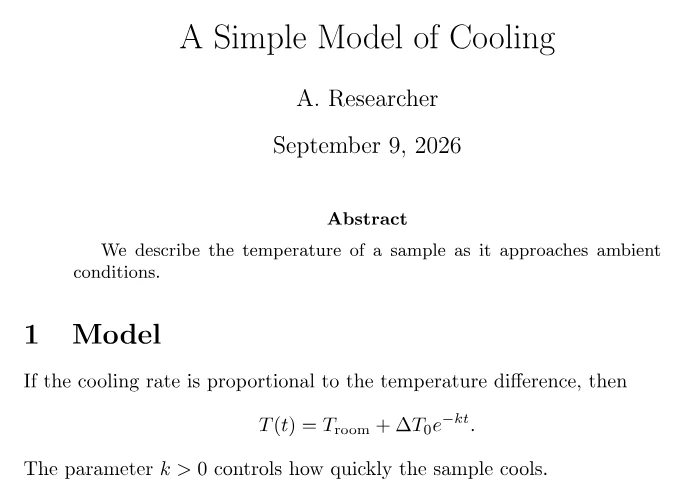
\documentclass{article}는 LaTeX의 표준 논문 레이아웃을 선택합니다. \title, \author, \maketitle은 제목 블록을 만듭니다. 서로 짝을 이루는 \begin{document}와 \end{document} 사이에는 문서에 표시할 내용을 넣습니다. 긴 수식은 \[와 \] 사이에 두고, 짧은 식 \(k>0\)은 문장 안에 둡니다.
CorTeX에서 컴파일하기#
예제 옆의 CorTeX에서 열기를 선택하거나 프로젝트의 main.tex에 소스를 붙여 넣으세요. main.tex를 열어 이 논문의 미리보기를 선택합니다. 프로젝트를 열 때도 이 파일을 먼저 표시하려면 파일 메뉴에서 주 문서로 설정을 선택하세요. 분할을 선택해 소스와 PDF를 함께 보며 자동 컴파일을 기다리세요. 좁은 화면에서는 소스와 PDF를 전환합니다.
PDF에 제목과 저자, 초록, 번호가 붙은 “Model” 절, 별도로 표시된 냉각 수식이 나타나면 완료입니다. PDF가 갱신되지 않으면 main.tex를 열어 현재 논문으로 선택하고 문제 패널의 첫 메시지부터 살펴보세요. 전체 미리보기 절차는 컴파일 안내에 나와 있습니다.
안내에 따라 한 번 수정하기#
A. Researcher를 자신의 이름으로 바꾸고, 제목의 Cooling을 연구 주제로 바꾼 뒤, k>0을 k\geq 0으로 수정하세요. 다시 컴파일하여 세 변경 사항이 모두 나타나는지 확인합니다. 명령 이름과 중괄호, geq 앞의 백슬래시는 그대로 두세요. 일반 텍스트 >=는 같은 수학 기호를 만들지 않습니다. 이 수정은 모델의 가정도 바꿉니다. k=0에서는 냉각이 일어나지 않으므로 기호뿐 아니라 주변 설명도 확인하세요.
다음 학습인 명령과 환경에서 방금 사용한 문법을 자세히 알아봅니다.