最初の LaTeX 文書を書く
完全な文書から始めてコンパイルし、単独で使える LaTeX ファイルの基本構造を理解します。
このページの内容
このレッスンを終えると、タイトル、概要、セクション、数式を含む1ページの研究ノートが完成します。必要なのはウェブブラウザーだけです。例を一時プロジェクトとして開くか、LaTeX プロジェクトを作成して main.tex というファイルを用意してください。
完全な研究ノートから始める#
単独で使える LaTeX ファイルは、2つの部分で構成されます。\begin{document} より前のプリアンブルでは、文書クラスや設定を選びます。文書本体には、PDF に表示できるすべての内容を記述します。
\documentclass{article}
\title{A Simple Model of Cooling}
\author{A. Researcher}
\begin{document}
\maketitle

\begin{abstract}
We describe the temperature of a sample as it approaches ambient conditions.
\end{abstract}

\section{Model}
If the cooling rate is proportional to the temperature difference, then
\[
  T(t) = T_{\mathrm{room}} + \Delta T_0 e^{-kt}.
\]
The parameter \(k>0\) controls how quickly the sample cools.
\end{document}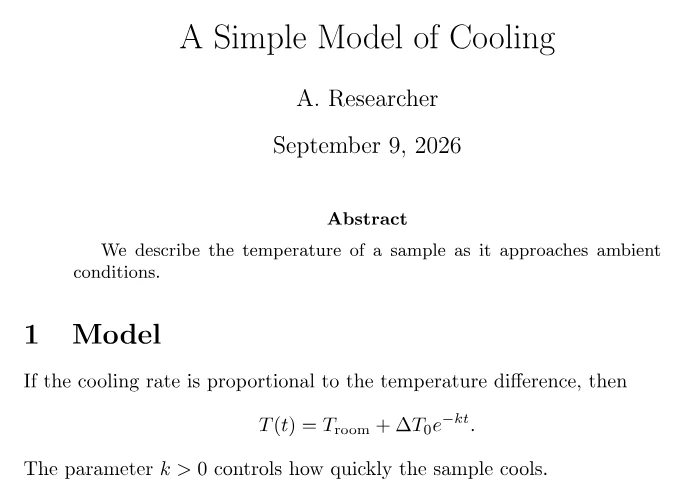
\documentclass{article} は、LaTeX の標準的な論文レイアウトを選びます。\title、\author、\maketitle でタイトル部分を作ります。対応する \begin{document} と \end{document} の行が、表示される文書全体を囲みます。数式は \[ と \] の間に置き、短い式 \(k>0\) は文中に置いています。
CorTeX でコンパイルする#
例の横にある「CorTeX で開く」を選ぶか、プロジェクトの main.tex にソースを貼り付けます。プレビューする論文を選ぶには main.tex を開きます。プロジェクトを開いたときの初期文書にもする場合は、ファイルメニューで「メイン文書に設定」を選びます。「分割」を選んでソースと PDF を並べて表示し、自動コンパイルが終わるまで待ちます。狭い画面では「ソース」と「PDF」を切り替えます。
PDF にタイトルと著者、概要、番号付きの「Model」セクション、別行立ての冷却方程式が表示されれば完了です。PDF が更新されない場合は、main.tex を開いて、その論文のプレビューが選ばれていることを確認し、「問題」パネルの最初のメッセージから調べてください。コンパイルガイドでは、プレビューの手順全体を説明しています。
手順に沿って1か所編集する#
A. Researcher を自分の名前に変え、タイトルの Cooling を自分の研究対象に置き換え、k>0 を k\geq 0 に変更します。もう一度コンパイルし、3か所すべての変更が表示されることを確認してください。コマンド名、波括弧、geq の前のバックスラッシュは残します。単なる >= では同じ数学記号になりません。また、この編集はモデルの仮定も変えます。k=0 では冷却が起こらないため、記号だけでなく周囲の説明も確認してください。
次のレッスン、コマンドと環境では、ここで使った構文を説明します。