研究用のライブラリを作る
論文やPDFを集め、書誌情報を確認し、タグとフィルタで自分の文献を整理します。
このページの内容
読む論文は、執筆用のプロジェクトとは独立したマイライブラリに保存します。 1本の論文を各プロジェクトにコピーせず、複数の原稿で活用できます。 プロジェクトを共有しても、共同編集者にライブラリへのアクセス権が与えられることはありません。新しい執筆プロジェクトのひな形を選ぶテンプレートライブラリとは別の機能です。
ログインしてマイライブラリを開きましょう。
手元の論文から始める#
- ホーム画面または左上のメニューからマイライブラリを開きます。
- 論文一覧に1つ以上のPDFをドロップします。アップロード行に進捗が表示されている間は、 ページを開いたままにしてください。一覧の上にあるPDFをアップロードからも追加できます。 PDFは1ファイルにつき100 MB以下である必要があります。
- 完了した行を選択し、右側のパネルでタイトル、著者、年、識別子を確認します。 DOIやarXivの識別子が認識されると、論文情報を取得できる場合があります。 ファイル名だけでは、信頼できる書誌情報にはなりません。
- 修正するフィールドをクリックし、変更を保存します。パネル下部の詳細なフィールド一覧と 上部の簡潔な表示は、同じ論文の情報を示しています。
論文を特定できなくても、PDFは保存できます。再度アップロードせず、書誌情報を修正してください。アップロードに失敗した場合は、ページにファイルが保持されている間に、その項目の再試行操作を使います。ページを再読み込みしてもアップロード待ちの処理は再開されません。ファイルを選び直す前に、文献の項目が既に作成されていないか確認してください。 PDFなしで論文を追加するには、一覧の上にあるその他の操作 → 新しい参考文献を使います。 タグ付けや引用はそのままでき、後からファイルを添付できます。
大量に取り込む前に、最初に保存したPDFを開き、内容が修正後のタイトル、著者、年と一致することを確認します。アップロードが完了しただけでは、論文を正しく特定できたとは限りません。
別の論文を探す#
一覧の上で検索します。ライブラリ内の結果が先に表示されます。 外部の論文検索結果は、内容を確認してから追加できます。 右パネルの参考文献とこの論文を引用した論文タブを使うと、関連する文献をたどれます。 検索結果を確認するだけでは、ライブラリに追加されません。外部の検索結果や引用関係は、一部しか表示されない場合や取得できない場合があり、網羅的な文献調査の代わりにはなりません。その場合も保存済みの論文は利用でき、文献を手動で追加したり、PDFをアップロードしたりできます。
条件を満たすオープンアクセスのPDFは自動的に取得されます。 提供元がダウンロードを拒否した場合は、原文サイトにアクセスから、利用する権利のあるコピーを入手し、 PDFをアップロードしてください。CorTeXは、出版社のログインやアクセス制限を回避できません。
参考文献を取り込む#
既存の文献一覧を取り込むには、一覧の上にあるその他の操作 → BibTeXをインポートを選び、
5 MB以下の.bibファイルを指定します。候補の文献を確認し、ダイアログが閉じるまで
最大100件ずつ取り込みを確定します。取り込まれるのは書誌情報で、パソコン内のPDFではありません。
取り込み後は、情報が確定していない項目、特に著者名と日付を確認してください。
研究の問いに合わせて整理する#
測定手法のレビューなら、Methods、Baseline、Read closelyなどのタグを作ります。
タグは自分で付けるもので、CorTeXが論文を自動分類するわけではありません。
タグを作るには、タグの絞り込み欄の項目を検索に新しい名前を入力し、
「Methods」を作成(または入力した名前)を選びます。タグで絞り込んでも、その後アップロードする論文にタグが自動で付くわけではありません。
タグを管理、またはタグのコンテキストメニューから、名前や色の変更、削除ができます。タグを削除すると論文への割り当てが解除されますが、論文自体は残ります。直前のタグ変更には元に戻す操作が表示されます。
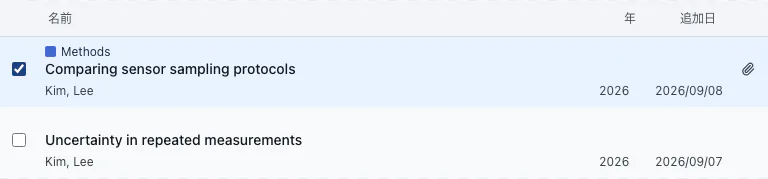
- チェックボックスで論文を選び、タグの絞り込み欄の横にあるタグ操作から、選択した論文にタグを付けます。
- 左の絞り込み欄から論文へタグをドラッグします。選択済みの論文にドロップすると、 選択したすべての論文に適用されます。対象となる行は強調表示で確認できます。
- タグ、著者、掲載誌・学会、出版年の範囲を組み合わせて一覧を絞り込みます。 タグなしを使うと、まだ整理していない論文を探せます。
- 各絞り込み欄の横にあるリセットは、その条件だけを解除します。 すべての論文に戻るには、フィルタ全体のリセットを使います。
年順に並べると手法の発展をたどれ、追加日順に並べると最近の検索を再開できます。
Methodsを選んで、表示件数が該当する論文だけに減ることを確認してください。
この操作でライブラリから論文が削除されることはありません。
必要な論文を失わないように削除する#
論文を削除すると、そのままゴミ箱へ移動します。復元するには、左パネル下部からゴミ箱を開きます。 完全な削除やゴミ箱を空にする操作には確認が必要です。一時的に非表示にするために使わないでください。
ゴミ箱のPDFもストレージを使用します。自分でアップロードしたPDFは通常、 プロジェクトファイルと合わせてアカウントのストレージ使用量に計上されますが、 条件を満たすオープンアクセスのコピーは対象外です。アップロードしたPDFにDOIを関連付けるだけでは対象外になりません。 大量の資料を取り込む前に、ストレージの上限を確認してください。
書誌情報が正しく、PDFを開けて、付けたタグで見つけられれば、最初の論文の整理は完了です。PDFを読む手順へ進むか、執筆の準備ができていれば原稿で引用してください。