ライブラリで論文を読む
論文をすばやく切り替え、PDFの版を選び、PDFナビゲーションで読みかけの箇所に戻ります。
このページの内容
ライブラリのリーダーで論文をひととおり確認し、精読したい論文をじっくり読みましょう。 保存した研究論文のPDFを読むための画面で、LaTeXプロジェクトのコンパイル結果を表示するPDFプレビューとは別です。
ログインし、PDFを添付した論文を少なくとも1件保存してください。 一覧が空の場合は、ライブラリを作る手順から始めてください。
読みかけの位置を保ちながら論文を見比べる#
- 中央の一覧で論文を選びます。右側に詳細が表示されます。
- 一覧にフォーカスがある状態で、上下の矢印キーを使って論文を切り替えます。
- Enterキー、または小さなPDFボタンで、既定のPDFを右パネルに開きます。 PDFがない論文では、Enterキーを押しても何も起こりません。
- 右上のリーダーメニューから論文情報に戻れます。長く読む場合は全画面表示に切り替えられます。
たとえば、Baselineタグで絞り込み、各論文の要旨を読んで、
自分の研究に合う実験設定の論文だけPDFを開きます。読むために別のプロジェクトを開く必要はありません。
読みやすい表示を選ぶ#
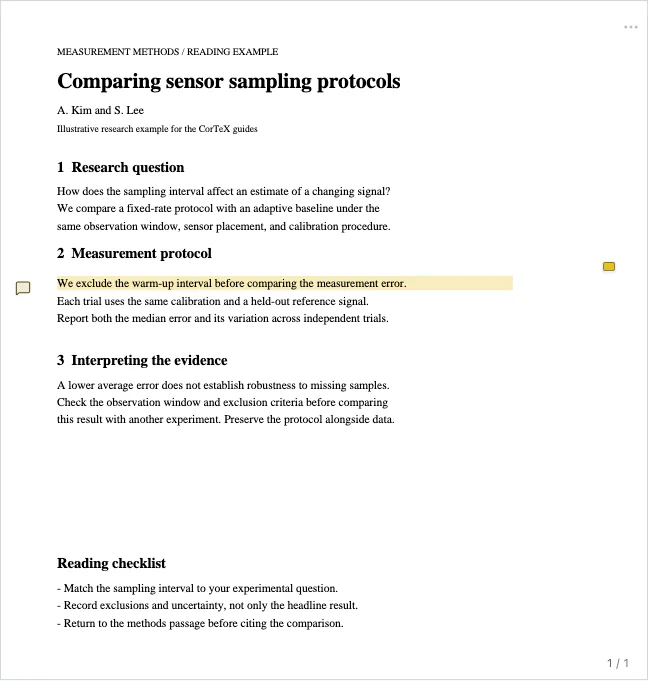
右上のリーダーメニューには、ズームとページ操作があります。 既定のスマートではページの余白を減らし、本文を読みやすくします。 元のページ全体の範囲を表示したい場合、特にスマート表示で余白のラベルや図が切れて見える場合は、 幅に合わせるまたはページに合わせるを選んでください。
ページは連続してスクロールします。「ページに合わせる」では、Spaceキーと左右の矢印キーでも 1ページずつ読み進められます。その他の操作は、メニューのキーボードショートカット一覧を参照してください。
PDF内の文章を検索する#
ブラウザの通常の文字検索は、特に画面に表示されていないページについては、リーダー内のPDF検索の代わりになりません。 リーダーメニューのPDF内を検索を選び、「sampling interval」などの語句を検索します。 リーダーにフォーカスがある状態では、macOSのCmd+F、それ以外の環境のCtrl+Fでも同じ検索を開けます。 EnterとShift+Enterで一致箇所を移動できます。強調された検索結果が、意図した論文とPDFの版にあることを確認してください。
PDFの版を選ぶ#
1本の論文に、採択済みの著者原稿と出版版など、複数のPDFを保存できます。 PDFボタンの横の矢印を開き、別のファイルを選ぶか、既定のPDFを設定します。 ページ番号を記録する前に、どの版を読んでいるか確認してください。 版が違うと、ページ割りや文章も異なる場合があります。
構成や根拠を手がかりに移動する#
右端の細い領域には、文書の目次の目盛りとハイライトのマーカーが表示されます。 ポインターを重ねると、近くの節の名前が現れます。キーボードで目盛りにフォーカスを移してラベルを表示し、その項目を選択するか、クリックして、その位置へ移動します。タッチ画面でホバーによるラベルを表示できない場合は、リーダーメニューのページ操作やPDF内を検索を使ってください。 目次が埋め込まれていないPDFをCorTeXで開いても、目次が自動で追加されることはありません。
ハイライトのグループにポインターを重ねるか、キーボードでフォーカスを移すと項目を確認できます。1つ選ぶと該当箇所に戻れます。 ページをまたぐハイライトは、開始位置に1つの項目として表示されます。 定義や実験上の限界を再確認したいとき、文書全体をもう一度検索せずに戻れます。
続きから読み、持ち出せるコピーを保存する#
読んでいた位置とズームは、このブラウザ内でPDFごとに記憶されます。 PDFを再び開くと続きから読めます。ホーム画面の最近のPDFサムネイルからも開けます。 閲覧位置は端末間で同期されません。ブラウザのデータを消去した場合や、別のブラウザを使う場合は、 保存した位置が失われることがあります。
リーダーメニューから、元のPDFをダウンロードするか、注釈付きコピーを出力できます。 注釈は保存済みの元ファイルを変更しません。出力したコピーは、共有や保管の前に、 実際に使うPDFビューアーで開いて確認してください。
テキストを選択・検索できない場合、テキストレイヤーのないスキャンPDFかもしれません。 CorTeXはOCRを行いません。利用できる場合は、テキストを含む版を試してください。 PDFのテキストを選択できなくても、論文の書誌情報は利用できます。