セクションと目次を構成する
見出しで論文を構成し、LaTeX に番号付けと目次作成を任せます。
このページの内容
構造を表すコマンドを使って、原稿の各部分を記述します。これにより、LaTeX が見出しに番号を付け、目次を作成します。また、ソースを書き換えなくても、投稿先のクラスで外観を変更できます。
論文の骨組みを作る#
標準の article の階層は、\section、\subsection、\subsubsection です。report と book には \chapter もありますが、article にはありません。要旨は、見出しを手作業で装飾するのではなく、環境として記述します。
\documentclass[10pt]{article}
\usepackage[margin=22mm]{geometry}
\title{Transport in a Porous Medium}
\author{A. Researcher}
\begin{document}
\maketitle
\begin{abstract}
We compare two models for solute transport.
\end{abstract}
\tableofcontents

\section{Introduction}
We state the research question.
\section{Methods}
\subsection{Experimental setup}
We describe the apparatus and protocol.
\section{Results and discussion}
We report the principal comparison.
\section*{Acknowledgments}
We thank the laboratory team.
\appendix
\section{Calibration details}
We provide supporting calculations.
\begin{thebibliography}{9}
\bibitem{darcy1856} H. Darcy, \emph{Les fontaines publiques}, 1856.
\end{thebibliography}
\end{document}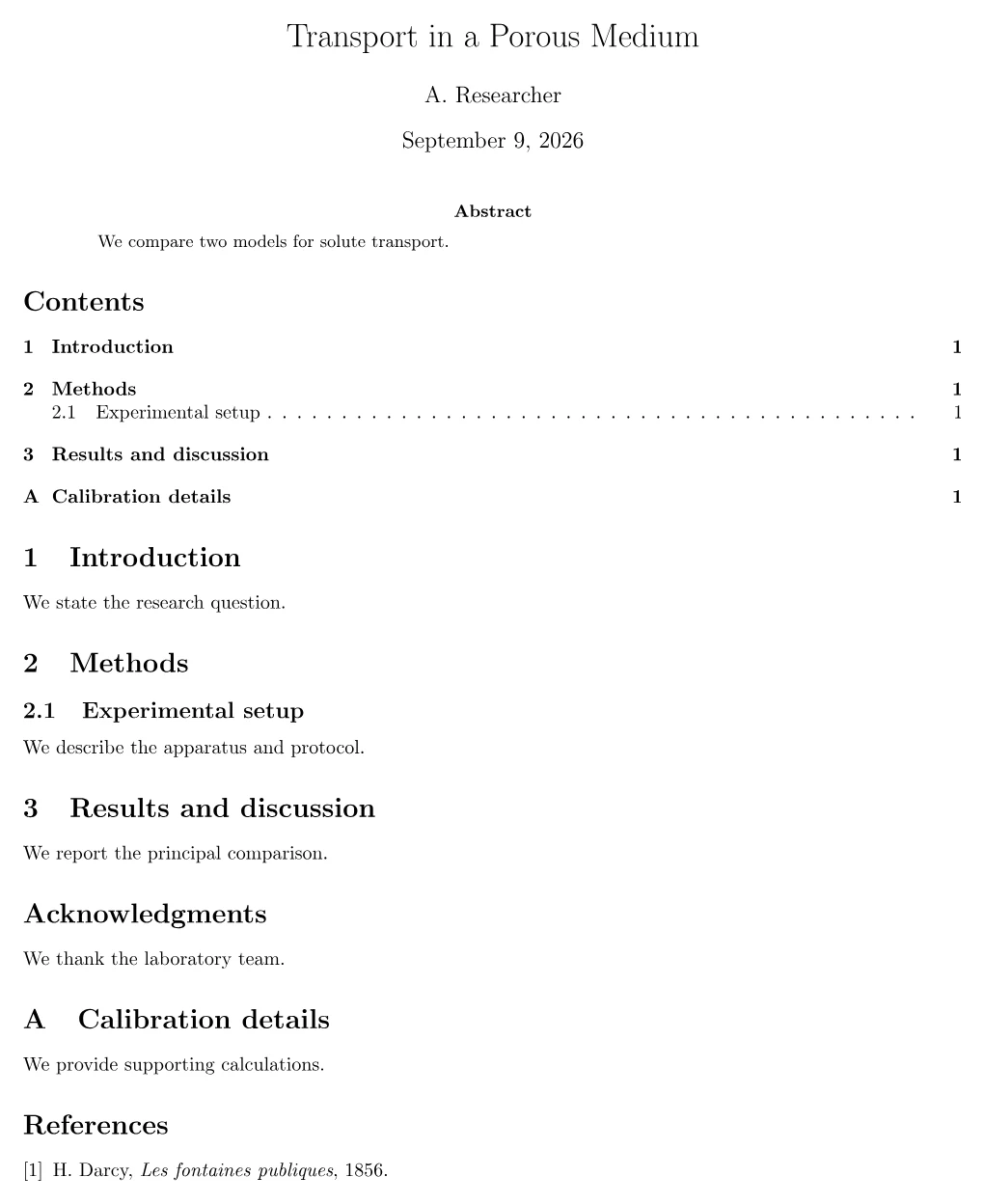
geometry の設定は、ページ配置を示すための例です。そのままコピーせず、投稿先のテンプレートで指定された余白を維持してください。PDF には、タイトル部分、要旨、目次、番号付きの本文セクション、番号なしの謝辞見出し、アルファベットで番号付けされた付録、参考文献が含まれます。見出しを変更した後に目次を更新するために必要な通常の再コンパイルは、CorTeX が実行します。
番号を付ける対象を決める#
\section*{Acknowledgments} のようなアスタリスク付き形式では、見出し番号と目次項目の両方が抑制されます。投稿先の規定で番号なしの見出しも目次に含める必要がある場合は、明示的に追加します。
\section*{Acknowledgments}
\addcontentsline{toc}{section}{Acknowledgments}
すべてのアスタリスク付き見出しに機械的に適用せず、意図して使ってください。参考文献と付録の動作は、クラスや参考文献パッケージによって異なります。
意味に基づいて外観を決める#
見出しを小さくするためだけに \section から \subsubsection へ飛ばしたり、\textbf で見出しをまねたりしないでください。学術誌や学会のテンプレートでは、階層の名称、番号付け、書式が変更される場合があります。クラスファイルと著者向け説明が基準です。標準の article の外観を無理に当てはめず、指定された構造を保ってください。
実践的な演習として、Methods のサブセクション名を「Numerical model」に変更し、「Parameter estimation」という 2 つ目のサブセクションを追加してください。両方の項目が目次に現れるまでコンパイルします。見出しを変更したとき、手作業で編集しなくても番号と目次項目が更新されれば、次へ進む準備は完了です。
次は、構造を損なわずにテキストを書式設定する方法を学びます。原稿が大きくなったら、見出し階層を変えずに複数のプロジェクトファイルへ分割してください。