根拠をハイライトし、メモを添える
本文をマークして移動できる小さな付箋メモを添え、元のPDFを変更せずに根拠へ戻れるようにします。
このページの内容
主張を裏付ける文章をハイライトし、重要な理由を短い付箋メモに残しましょう。 ライブラリの注釈は保存したPDFに属します。プロジェクトのレビューコメントとは別で、 原稿を共有しただけで共有されることはありません。
まずマイライブラリで保存済みのPDFを開いてください。 文の選択にはPDFのテキストレイヤーを使うため、選択可能な文字がないスキャンページでは、 テキストを含む論文と同じようには操作できません。
本文をマークする#
- 文にポインターを重ねます。クリックで選択される範囲が薄く表示されます。 マークする前に、範囲の始まりと終わりを確認してください。
- クリックして放射状の色メニューを開きます。5色のいずれかにポインターを移動し、 クリックして適用します。タッチ画面では、文章をタップすると文を選択でき、長押しすると端末標準のテキスト選択を使えます。短い点滅でハイライトの完了を確認できます。
- 選択したくない範囲だった場合は、中央のキャンセル操作か別の場所をクリックします。 ハイライトを追加せずに選択を解除できます。
数式、段組、キャプション、改ページの周辺では、PDF内の文字の順序が曖昧な場合があります。 文のプレビューが正しくなければ、目的の文字をドラッグで選択し、ボタンを離してから選択メニューで色を選びます。 自動選択の範囲が単語にとどまる場合もあります。ハイライトされたことは、 CorTeXが文章の意味を理解したという証拠ではありません。
手法のレビューでは、測定の定義と妥当性を損なう要因を別の色でマークするといった使い方ができます。 色に意味のラベルが自動で付くわけではないので、自分で決めた使い分けを統一してください。
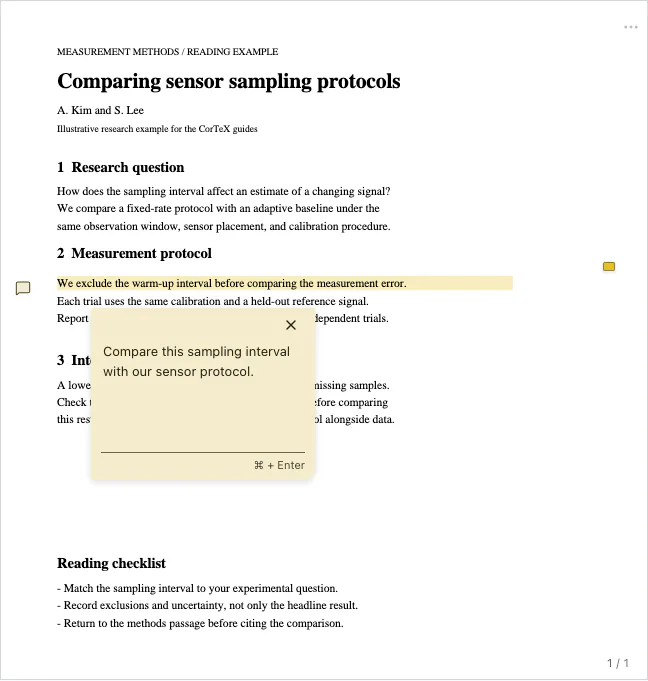
ハイライトと同時にメモを添える#
- 文章を選択し、放射状メニューの色にポインターを向けます。
- そのまま外側へ動かすと、ハイライトしてメモを追加する操作が現れます。選ぶと本文がマークされ、近くにパステル色の小さな付箋メモが開きます。
- 「このサンプリング間隔を自分たちのセンサー測定手順と比較する。評価にはウォームアップ期間が含まれていない。」のように、具体的な読書メモを入力します。
- 付箋メモの閉じる操作で編集を終え、吹き出しマーカーからもう一度開いて、文章が保存されたことを確認します。
付箋メモが読みたい箇所に重なる場合は、ドラッグで移動します。 macOSではCmd+EnterまたはCmd+S、それ以外ではCtrl+EnterまたはCtrl+Sで編集を終えます。 閉じる操作や、外側をクリックする方法も使えます。付箋メモは本文の横の小さな吹き出しマーカーに折りたたまれます。 マーカーをクリックすると再び開き、もう一度クリックすると閉じます。
メモ付きのハイライトでメモ追加の操作を選ぶと、既存の付箋メモを編集できます。 文字をすべて消して編集を終えると、メモは削除され、ハイライトは残ります。 残しておきたい文章は、削除する前にコピーしてください。
保存を確認できない場合は、リーダーを開いたままにしてください。 もう一度メモの編集を終了するか、表示されていれば再試行を使い、警告が消えたことを確認してから画面を離れます。 保存に失敗すると、入力した文章を保持したまま編集画面が開き続ける場合があります。 ブラウザのストレージを利用できないという警告が出た場合は、メモの文章を安全な場所にもコピーしてください。
戻って確認・修正する#
右端のナビゲーション領域にあるハイライトのマーカーで、保存した箇所を探します。 項目を選ぶとその場所へスクロールし、移動先の本文が短く点滅します。 保存したハイライトにポインターを重ねると、対応する付箋メモのマーカーも強調されます。
既存のハイライトをクリックすると色メニューが再び開きます。消しゴムを使うと、ページをまたぐ同じハイライトの断片と、対応するメモのマーカーがリーダーから消えます。別に保存されているノートの記録は完全には削除されませんが、現在の画面には独立したノートの復旧機能がありません。重要なメモは先にコピーしてください。文章だけを直したい場合は、ハイライトを消さず、付箋メモを開きます。
論文情報のパネルには、論文全体の要約を書くメモ欄もあります。 本文に添える付箋メモとは別なので、「関連するベースラインだが、自分たちのサンプリングレートでは直接比較できない」 といった、読後の評価を書くのに使います。
元ファイルを変えずに出力する#
元のPDFは変更されません。未保存の付箋メモを保存し終えてから、リーダーメニューの
注釈付きコピーを出力を選ぶと、ハイライトとPDFのコメント注釈を含む別のコピーを作れます。
付箋メモはPDFの注釈として出力されます。CorTeX上で本文に重ねて表示されるカードとは異なり、
表示は開く側のビューアーによって異なります。ダウンロードした…-annotated.pdfを、そのビューアーで確認してください。
エラーが出てファイルがダウンロードされていない場合、出力は完了していません。
マークは特定の版のPDFに属します。別の版でも同じ文章やページに対応するとは限りません。 注釈が重要な場合は元の版を残し、マークを移した場合は結果を確認してください。
根拠を原稿で使う準備ができたら、ライブラリから論文を引用しましょう。