ライブラリから引用する
LaTeXの引用を入力しながらライブラリの論文を探し、文献一覧を通常のプロジェクトファイルとして保存します。
このページの内容
読んだ論文を、書誌情報を入力し直さずに引用できます。
ライブラリはプロジェクトから独立した個人用のものですが、プロジェクトに書き込まれる文献一覧は、
共著者も使える通常の.bibファイルです。
マイライブラリに保存した論文と、原稿および文献ファイルを編集する権限が必要です。 引用にPDFの添付は必要ありません。
執筆中に引用を挿入する#
- 書き込み可能なプロジェクトでLaTeX原稿を開きます。
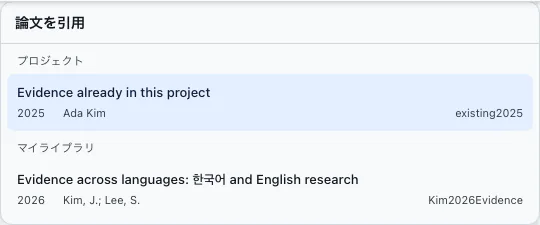
\cite{に続けて、タイトル、著者名、または引用キーを入力し始めます。- 引用候補の一覧で、タイトル、著者、年、キーを確認します。
プロジェクトの
.bibファイルの項目と、マイライブラリから一致した論文が表示されます。 - 目的の項目を選びます。ライブラリから新たに引用する場合、CorTeXは先に書誌情報をプロジェクトに書き込み、
その処理が成功してからエディタにキーを挿入します。キーが
Kim2026Evidenceなら、 結果は\cite{Kim2026Evidence}になります。
たとえば測定手法の論文は、その定義を使った文の直後に引用します。 関係のない段落の末尾にまとめて置かないようにしてください。 版と著者が正しいかも確認しましょう。タイトルが似ているだけでは、2つの項目が同じ論文を指しているとは限りません。
初回に文献ファイルを設定する#
ライブラリから追加した新しい項目はshared/refs.bibに書き込まれます。
文書がまだこのファイルを読み込んでいない場合、CorTeXが文献設定の変更を提案することがあります。
内容を確認してから承認してください。原稿に別の文献ファイルが既に指定されている場合は、
ダイアログを出さず、設定を変更しないことがあります。既存の方式に合わせて設定してください。
- BibTeX: 既存の
\bibliography{...}の一覧にshared/refsを追加します。 - biblatex: プリアンブルに
\addbibresource{shared/refs.bib}を追加します。
別の参考文献方式を併用しないでください。
これらのパスは、起点の.texファイルがプロジェクトのルートにある場合のものです。paper/main.texなら、BibTeXでは../shared/refs、biblatexでは\addbibresource{../shared/refs.bib}を使います。複数の論文を含むプロジェクトと同様に、論文の起点ファイルからの相対パスを指定してください。
プロジェクトのルートにある通常のBibTeX文書なら、該当するコマンドは次のようになります。
\bibliographystyle{plain}
\bibliography{shared/refs}
これらのコマンドをbiblatexのプロジェクトに貼り付けないでください。 適切な設定は引用と参考文献を参照してください。 コンパイルし、引用が疑問符にならず、出力された参考文献一覧の項目に対応することを確認します。
文献ファイルへの書き込みが失敗した場合は、報告された権限やファイルの問題を解決してから再試行してください。
ライブラリの論文を選択しても、自分に共有されていないファイルを変更する権限は得られません。引用候補にライブラリの結果が出ない場合は、ログインしていて、その論文がマイライブラリに表示されることを確認します。ライブラリの検索が使えなくても、プロジェクトの参考文献は引き続き利用できます。編集権限があれば、BibTeXをコピーでコピーした項目を、適切な.bibファイルに貼り付けることもできます。
キーと書誌情報を分かりやすく保つ#
論文情報の引用キーは\cite{...}の中に入る識別子で、論文のタイトルやDOIではありません。
取り込んだ書誌情報は、投稿原稿で使う前に確認してください。
キーの名前を変えても、以前の引用キーには古い名前が別名として残ります。
既にその名前で引用している原稿では、古いキーが引き続き必要になる場合があります。
取り込んだ文献項目は、プロジェクト内の既存のキーを保持できます。
CorTeXが管理する項目には% cortex:ref ...という印が付き、印のない項目やコメントは自動では書き換えられません。
後で書誌情報が変わった場合は、確認なしに文献ファイルを置き換えるのではなく、
プロジェクトを開いたときに変更内容の確認が提案されることがあります。
結果をコピー・共有する#
別のエディタで使うには、論文情報または論文一覧のコンテキストメニューにあるBibTeXをコピーを使います。 メニューを開く前に複数の論文を選択すると、書誌情報をまとめてコピーできます。 別の場所に貼り付けても、ライブラリとの自動同期は設定されません。
共著者や外部のLaTeXツールは、ライブラリへのアクセス権がなくてもプロジェクトの.bibファイルを利用でき、
そのファイルはプロジェクトのZIP出力にも含まれます。原稿を共有しても、保存したPDFや個人のメモは共有されません。
投稿前に、コンパイルしたPDFで著者名、年、掲載誌・学会、識別子、最終的な参考文献スタイルを確認してください。続いて投稿パッケージを確認し、.bibファイルが含まれ、提出する各原稿からのパスが正しいことを確かめます。