リストを書き、間隔を調整する
壊れやすい手作業の間隔調整を避け、順序付き・順序なしリスト、段落、意図的な改行を作成します。
このページの内容
リストでは手法や議論の論理を明確にし、間隔は基本的に文書クラスに任せます。確実に使える基本は単純です。リスト項目には \item、段落にはソースの空行を使い、手動の改行は最小限にします。
内容に合うリストを選ぶ#
itemizeは、固有の順序がない項目を示します。enumerateは、手順や順位のある項目を示します。descriptionは、用語や段階と説明を組み合わせます。
\documentclass{article}
\begin{document}
The analysis followed three steps:
\begin{enumerate}
  \item preprocess the observations;
  \item fit two candidate models;
  \item compare them using
    \begin{itemize}
      \item held-out error, and
      \item calibration slope.
    \end{itemize}
\end{enumerate}

\begin{description}
  \item[Primary outcome] Root-mean-square error.
  \item[Sensitivity check] Fit after removing outliers.
\end{description}

This blank source line starts a new paragraph. The class chooses the separation.
\end{document}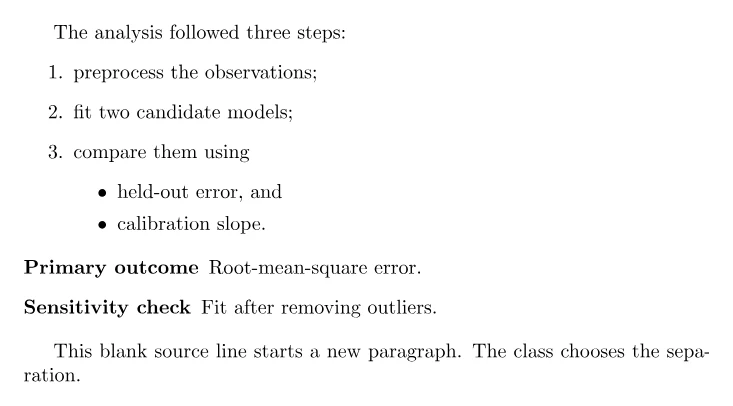
PDF には、番号付きの手順、1段階入れ子になった箇条書き、用語と説明のリスト、独立した最後の段落が表示されます。\item[Replication.] のように書くと、itemize または enumerate の1つのラベルだけを上書きできます。ただし、すべての項目に名前がある場合は、description の方が明確です。
段落と改行を区別する#
ソースの空行は段落を開始します。通常、ソース内の1つの改行は空白と同じように扱われます。\\ は強制改行しますが、段落は開始しません。align や tabular のように行を定義する構造、または住所のように意図的に改行する内容に限って使ってください。通常の文章の行末に \\ を置かないでください。
空の \item は避け、深い入れ子や短い文が1つしかないリストは構成を見直してください。標準のリストでも4段階の入れ子は可能ですが、段落や内容の分かる見出しを使う方が、階層を伝えやすいことがよくあります。
必要な箇所だけ、根拠のある間隔調整を行う#
\smallskip、\medskip、\bigskip などのコマンドは、文書クラスを考慮した垂直方向の間隔を挿入します。数式内で狭い空白を入れるには \, を使います。意味に適した環境では関係を表せない場合に限り、これらを使ってください。\\ の繰り返し、\vspace で作った空行、負の間隔は壊れやすい方法です。学術誌の文書クラス、2段組レイアウト、段落の修正によって、空きすぎたり重なったりすることがあります。
出版社の仕様でリストの間隔を変更する必要がある場合は、テンプレートで説明されている設定を使うか、プリアンブルで一度だけ設定したリスト用パッケージを使います。内容が余白にはみ出す場合は、改行で隠さず、内容または overfull box の原因を修正してください。
「Data exclusion」という3つ目の description 項目を追加し、次に入れ子の箇条書きを1つの文に書き換えてみてください。どちらの形式が手順を把握しやすいか比較します。続いて、数式の中で間隔がどう変わるかを学んでください。