阅读文献库中的论文
快速浏览论文、选择 PDF 版本,并通过导航栏继续上次的阅读。
本页内容
使用文献库阅读器先浏览收藏的论文,再精读相关内容。这里阅读的是已保存的研究 PDF,与 LaTeX 项目的编译预览不同。
请先登录,并至少保存一篇附有 PDF 的论文。列表为空时,请先建立文献库。
浏览时保留阅读位置#
- 在中间列表选择论文,右侧会显示详细信息。
- 焦点位于列表时,用上下方向键浏览论文。
- 按 Enter 或点击小型 PDF 按钮,在右侧打开默认 PDF。论文没有 PDF 时,Enter 不会执行操作。
- 使用右上角阅读器菜单返回文献信息,或进入全屏,进行较长时间的阅读。
例如,先筛选 Baseline 标签,阅读各篇摘要,只打开实验设置与自己研究相符的 PDF。无需为阅读另建项目。
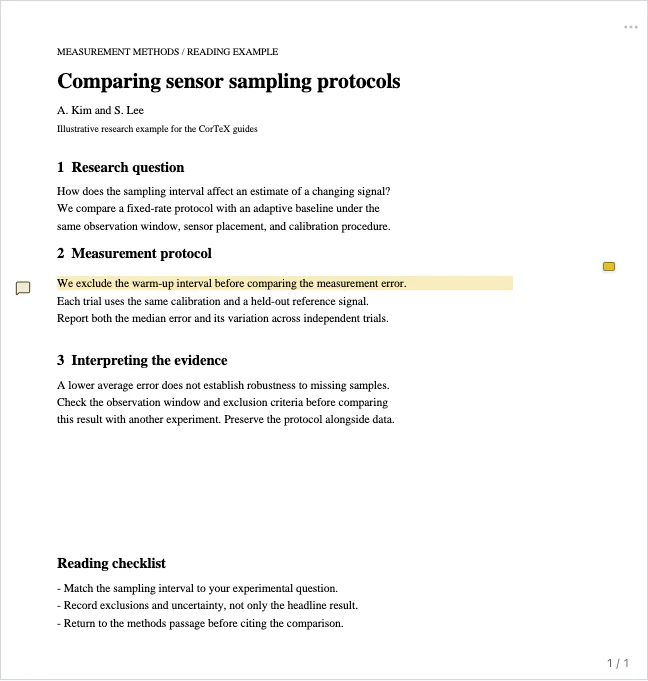
选择阅读视图#
右上角阅读器菜单包含缩放和页码控件。默认的智能模式会减少页面留白,让正文更易阅读。如需查看完整页面,可选择适合宽度或适合页面,尤其是在智能模式下页边标签或图形看起来被裁切时。
页面连续滚动。在适合页面模式下,空格键和左右方向键也支持逐页阅读。菜单中的键盘快捷键说明列出其他操作。
在 PDF 中查找文字#
普通浏览器文字搜索不能替代阅读器的 PDF 搜索,尤其是当前未显示在屏幕上的页面。在阅读器菜单中选择在 PDF 中查找,输入 sampling interval 等词。焦点位于阅读器时,macOS 的 Cmd+F 或其他系统的 Ctrl+F 会打开同一搜索;Enter 和 Shift+Enter 在匹配项之间移动。检查高亮结果是否位于预期论文及 PDF 版本中。
选择 PDF 版本#
一篇论文可以附有多个 PDF,例如录用稿和正式发表版本。打开 PDF 按钮旁的箭头,选择其他文件或设定默认文件。记录页码前,应先确认正在阅读哪个版本;不同版本的页码和措辞可能不同。
按结构或证据导航#
右侧窄栏同时显示文档目录刻度与高亮标记。将指针移到附近可显示章节名称;用键盘聚焦刻度也能显示标签,再激活或点击即可跳转。触屏上无法使用悬停标签时,可使用阅读器菜单的页码控件或在 PDF 中查找。没有内嵌目录的 PDF,不会仅因在 CorTeX 打开就自动生成目录。
悬停或用键盘聚焦一组高亮,可查看其中的条目,再选择一条回到对应段落。跨页高亮以起始位置的一条记录显示。这些标记适合返回定义或实验局限,无需重新搜索整篇文档。
继续阅读并保留可迁移副本#
阅读位置和缩放按 PDF 保存在当前浏览器中。重新打开会回到此前的位置;首页的最近阅读 PDF 缩略图也可作为入口。这不是跨设备同步:清除浏览器数据或改用其他浏览器,可能丢失保存的位置。
通过阅读器菜单下载原始 PDF,或选择导出带批注的副本。批注不会改变保存的原始文件。导出后,请在实际使用的 PDF 查看器中打开检查,再共享或归档。
无法选择或搜索文字时,PDF 可能是没有文字层的扫描件。CorTeX 不提供 OCR。若有文字版,可改用该版本;即使 PDF 文字不可选,文献元数据仍可使用。
接下来可以高亮证据并附上简短便签。